- 26 ott
DaVinci Resolve: come rendere uniformi i dialoghi con Dialogue Matcher
- Andrea Lucchi
- Fairlight e Audio
- 0 comments
Problema frequentissimo che si presenta a chi si trova a montare dialoghi e interviste: due battute nella stessa scena possono avere un suono diverso tra loro, anche se sono pronunciate dallo stesso attore.
Supponiamo di girare una scena con due inquadrature. Nel campo largo registriamo la voce con lavalier (magari nascosto sotto la camicia), mentre nel primo piano abbiamo avvicinato un microfono boom.
Al montaggio, il cambio di microfono si sente (e spesso la differenza è molto evidente). Magari cambia anche il rumore di fondo e il riverbero.
Questo problema può risultare ancora più evidente quando registriamo la battuta in studio, attraverso una sessione ADR ((Automated Dialogue Replacement). In questo caso la voce può essere pulitissima, ma proprio per questo motivo ci può apparire finta rispetto all'audio originale registrato in presa diretta.
In casi come questo uno degli strumenti che possiamo utilizzare è AI Dialogue Matcher, introdotto a partire da DaVinci Resolve 20 Studio.
Vediamo cosa fa realmente e soprattutto come utilizzarlo.
Cosa fa il Dialogue Matcher?
L'idea di base è semplicissima. Prendiamo una registrazione audio che ci piace e che ha la resa che vorremmo, chiediamo a Resolve di analizzarla e poi prendiamo il risultato dell'analisi per andare a correggere le altre registrazioni.
Tutto molto intuitivo, almeno per ora.
Ma andiamo nel dettaglio:
AI Dialogue Matcher cerca di allineare tre caratteristiche del suono:
Il timbro della voce. Che poi è quello che ci fa percepire una registrazione calda, brillante oppure nasale o cupa. Può dipendere dal tipo di voce ma anche dal microfono e dal suo posizionamento.
Il livello audio. Naturalmente due registrazioni possono avere volumi differenti. il Dialogue Matcher cercherà quindi di di ridurre la differenza di livello.
L'acustica dell'ambiente. Se registriamo una voce in un ambiente piccolo questa suonerà diversamente rispetto ad una ripresa in una stanze grande e riverberante.
Il vantaggio più grande è che non dobbiamo fare noi tutto manualmente smanettando con equalizzatori, livelli e riverberi.
Facciamo però attenzione, non facciamo l'errore di pensare che questo strumento sia la pozione miracolosa. In post-produzione i miracoli non esistono (bella scoperta!) . Quindi prepariamoci all'eventualità di intervenire manualmente per andare a correggere ulteriormente il risultato.
Come si usa il Dialogue Matcher?
Facciamo un esempio pratico. Abbiamo due clip della stessa persona: una registrata con il boom (oppure un microfono direzionale) e l'altra con un lavalier.
La registrazione con il boom ci piace di più e vorremmo utilizzarla come reference.
Catturiamo il profilo della clip di reference
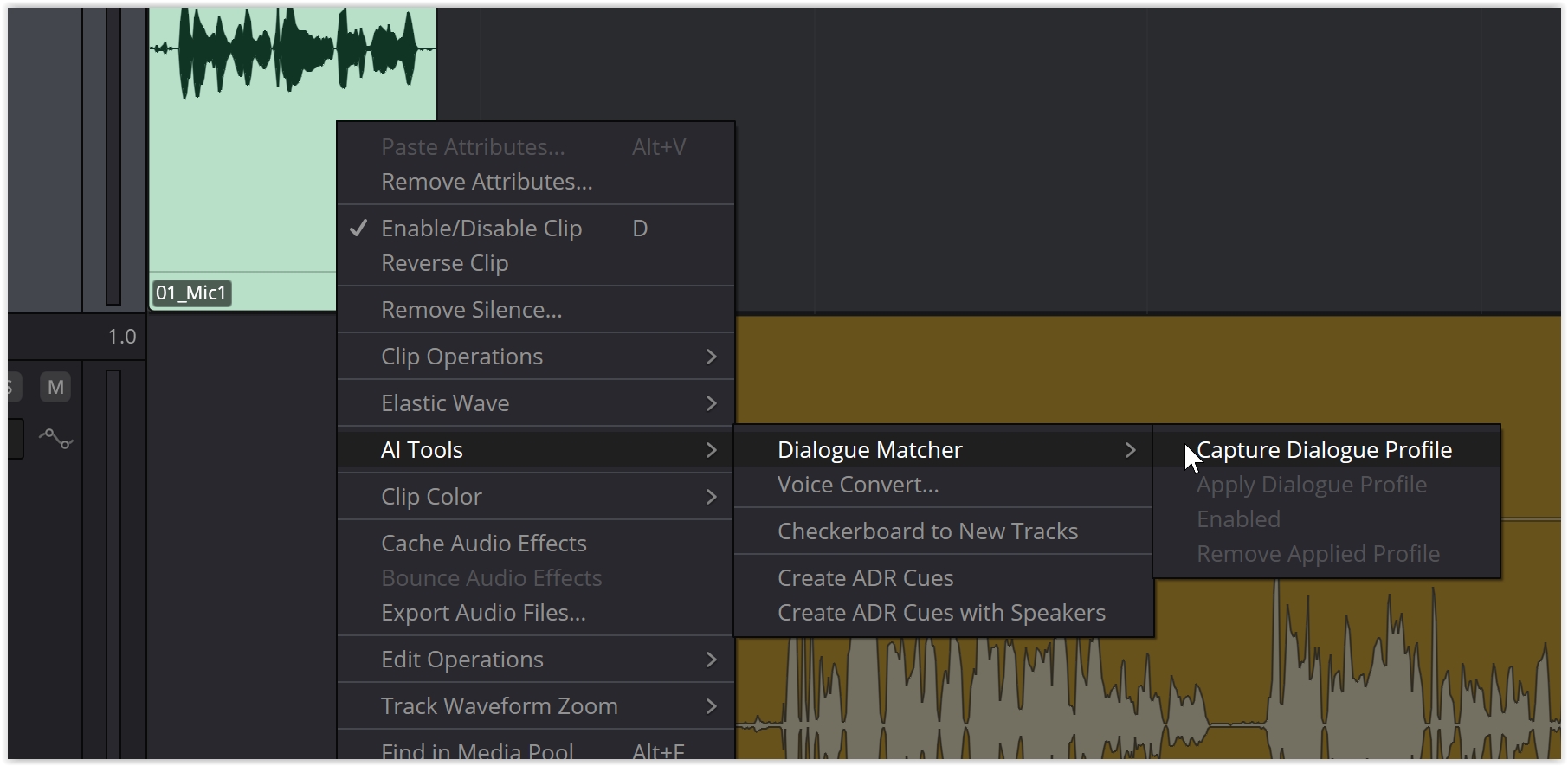
Andiamo nella Fairlight Page e selezioniamo in timeline la clip registrata con il boom. Quindi facciamo click con il tasto destro del mouse e scegliamo:
AI Tools > Dialogue Matcher > Capture Dialogue Profile
Resolve catturerà il profilo dopo aver analizzato l'audio.
Naturalmente sarà necessario scegliere una registrazione di buona qualità, con la voce perfettamente riconoscibile e senza troppi rumori di fondo. Possono essere sufficienti anche solo pochi secondi di parlato.
Applichiamo il profilo a un'altra registrazione
Ora selezioniamo la clip con il lavalier. Facciamo ancora tasto destro e scegliamo:
AI Tools > Dialogue Matcher > Apply Dialogue Profile
Come facilmente intuibile, Resolve applicherà il profilo campionato alla seconda clip.
Ora ascoltiamo le due clip una dopo l'altra. Il nostro obiettivo sarà quello di rendere meno evidente la differenza tra i due microfoni.
Ripetiamo lo stesso procedimento anche altre clip che vogliamo portare sullo stesso reference.
Regoliamo il risultato nell'Inspector
A volte il risultato è già convincente così. In tutti gli altri casi, selezioniamo la clip modificata, andiamo nell'Inspector e clicchiamo sul Tab Effects.
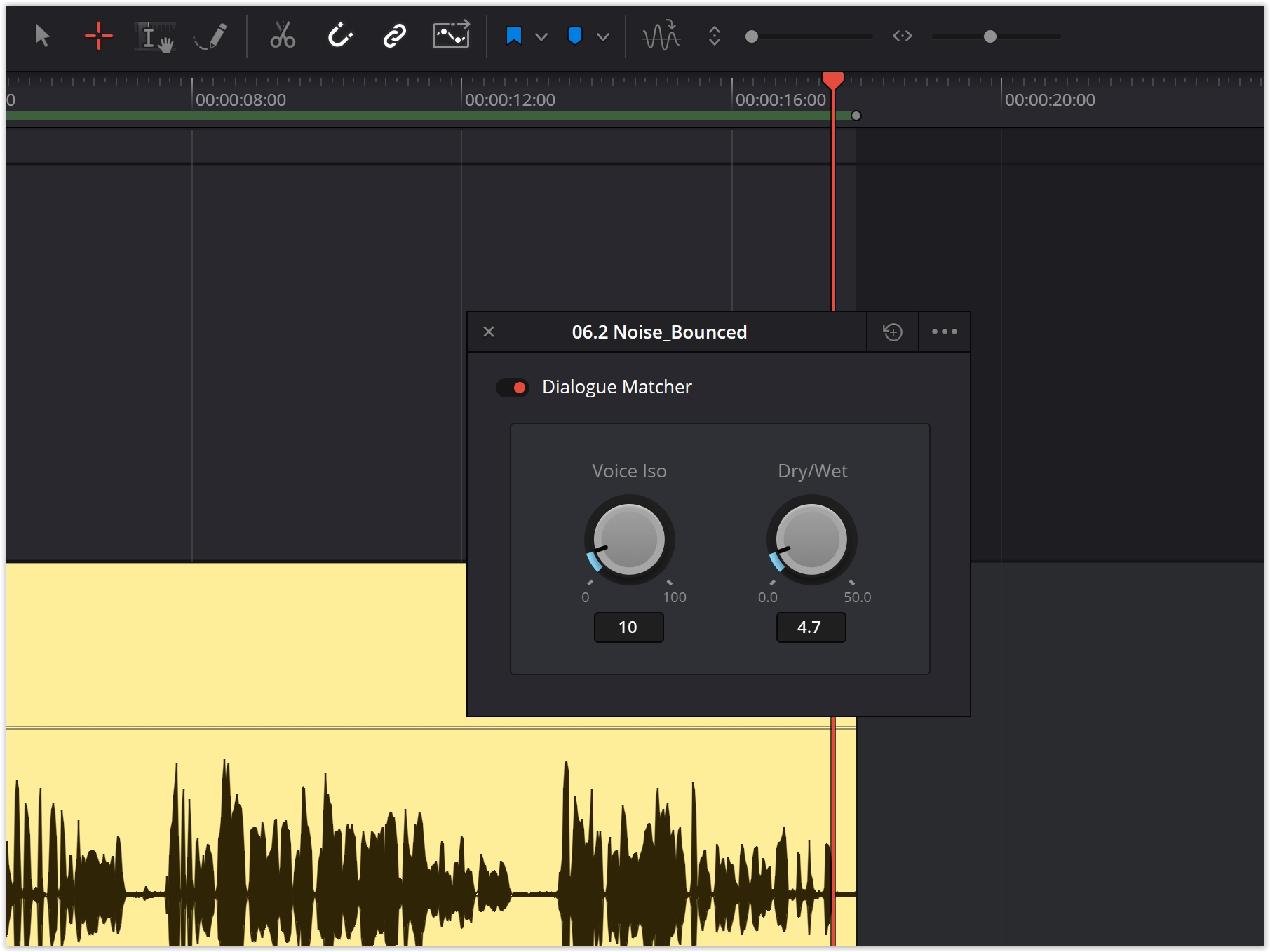
Qui troviamo il Dialogue Matcher con due controlli:
Voice Iso: permette di regolare quanto isolamento garantire alla voce utilizzata nell'elaborazione. Può essere molto utile quando la registrazione contiene suoni di tipo ambientale che rendono complicato trattare adeguatamente il dialogo.
Dry/Wet: è il dosatore dell'effetto. Se lo riduciamo (Dry) ascoltiamo maggiormente la registrazione originale; se le aumentiamo (Wet), diamo più spazio al risultato calcolato dal Dialogue Matcher.
Quest'ultimo controllo può essere particolarmente utile in quanto non sempre è conveniente trasformare completamente l'audio di partenza. A volte è sufficiente una piccola correzione per rendere le due registrazioni talmente sufficientemente simili da non far percepire lo stacco tra loro.
Possiamo naturalmente anche disabilitare temporaneamente il Dialogue Matcher per confrontare il risultato con l'audio originale. Per farlo possiamo utilizzare l'interruttore dell'effetto sull'Inspector oppure il comando Enabled che è presente nel menu contestuale del Dialogue Matcher.
Esercitazione: inseriamo una battuta ADR in una scena
Complichiamoci un po' la vita.
Supponiamo di aver girato una scena, ma la clip audio risulta inutilizzabile. Magari è passata una moto oppure qualcuno disturbava proprio mentre il soggetto intervistato parlava.
E siamo pure ancora più sfortunati. Non abbiamo modo di ripetere la scena.
Quindi decidiamo di registrare nuovamente l'audio in studio.
Il problema che dobbiamo affrontare in questo caso è l'eccessiva pulizia del suono rispetto al resto della scena. La voce sembra proprio appartenere ad un altro ambiente.
Ed ecco che chiamiamo in causa il nostro AI Dialogue Matcher.
Catturiamo, come abbiamo già visto, il profilo di un audio di buona qualità registrato sul set dallo stesso personaggio. E poi lo applichiamo alla registrazione ADR.
L'importante ora è di ascoltare il risultato nel contesto complessivo della scena, non solamente isolando la clip. Sono importanti i passaggi, dall'originale all'ADR e viceversa.
Se lo stacco è troppo evidente, lavoriamo con il Dry/Wet abbassandolo o alzandolo fino a trovare un buon compromesso (non c'è e non sperate di trovare il valore di Dry/Wet giusto e valido per tutte le occasioni).
Il Dialogue Matcher può lavorare anche sull'audio ambientale?
Volete una risposta secca? "Non completamente"
Il Dialogue Matcher ci può aiutare a rendere simili le caratteristiche ambientali di due registrazioni, ma questo non significa che possiamo bypassare in toto il lavoro sul room tone, cioè sul suono di fondo che è caratteristico dell'ambiente.
Facciamo un esempio: prendiamo una scena girata in ufficio. Nell'audio originale sentiamo un leggero rumore generato da una ventola. Se ci infiliamo una registrazione ADR completamente priva di ambient, rischiamo di interrompere in maniera innaturale il suono della stanza.
Il Dialogue Matcher può rendere più omogenea la registrazione del parlato, ma diventa importante avere anche a disposizione una clip (e quindi una traccia separata) con il solo rumore ambientale. Questo ci permette di mantenere una base sonora continua e di poterne controllare il livello.
Questo è ancor più importante quando lavoriamo su scene che sono composte da molte inquadrature con numerosi tagli sulle tracce audio.
E se la registrazione ha molto rumore di fondo?
Domanda troppo generica. Risponderei: "Dipende da quanto è fastidioso".
Se il rumore è particolarmente forte, può essere utile applicare un Voice Isolation prima di cercare di matchare la clip con le altre registrazioni.
Ma occhio, non è un passaggio che dovete fare sempre! Applicare il Voice Isolation può essere controproducente.
Pulire in maniera troppo aggressiva la voce può portare a modificarne il timbro oppure ad introdurre leggeri artefatti. Quindi andremo a mettere in difficoltà il lavoro del Dialogue Matcher.
Possiamo seguire questa semplicissima regola: partiamo sempre con l'applicazione del solo il Dialogue Matcher.
Se funziona, ok, possiamo stappare una bottiglia di spumante e passare oltre. In caso contrario, se il rumore è talmente forte da rendere complicato l'allineamento delle registrazioni, allora proviamo a pulire leggermente l'audio e verifichiamo il risultato.
Ricordiamoci che anche il Dialogue Matcher ha un suo settaggio di Voice Isolation (Voice Iso). Quindi non è indispensabile applicare il Voice Isolation come regolazione separata.
Quando conviene utilizzare il Dialogue Matcher?
Mmmmhh. Questa è una domanda che, se avete letto tutto quello che ho scritto sopra, diventa scontata (quasi retorica).
Ma utilizziamola come piccolo riassunto. Allora, il Dialogue Matcher può essere interessante quando:
Dobbiamo alternare registrazioni effettuate con microfoni diversi tra loro
Dobbiamo inserire registrazioni ADR all'interno di una scena già montata
Abbiamo girato la stessa scena in momenti diversi e con differenti condizioni acustiche
Il suo grosso vantaggio è la velocità con la quale facciamo le operazioni (e per un montatore la velocità è denaro contante o quasi). Invece di mettersi a correggere da zero ogni registrazione, possiamo partire da un reference e lavorare sull'ascolto e sulla rifinitura.
Teniamo presente che questo è solo uno degli strumenti presenti su Fairlight. Se ad esempio il problema coinvolge solo il timbro della voce o il suo volume, possiamo valutare l'utilizzo di strumenti come EQ Matcher o Level Matcher.
Ma questa è un'altra storia (avremo modo di parlarne presto, spero).
Per concludere butto lì una seconda semplicissima regola: cerchiamo di non usare sempre lo strumento più automatico di tutti, ma quello che può risolvere il nostro problema specifico con il minor numero di interventi.
Un altro approfondimento utile
Se lavori anche con interviste registrate da più camere, leggi la guida su come aggiungere angoli di ripresa a un montaggio multicamera già iniziato.
Resta aggiornato su DaVinci Resolve
Iscriviti alla newsletter
Riceverai aggiornamenti periodici, generalmente una volta alla settimana, con contenuti utili su DaVinci Resolve. Potrai disiscriverti in qualsiasi momento.