- Oggi
Multicamera: aggiungere angoli di ripresa a montaggio già iniziato
- Andrea Lucchi
- Davinci Resolve, Editing
- 0 comments
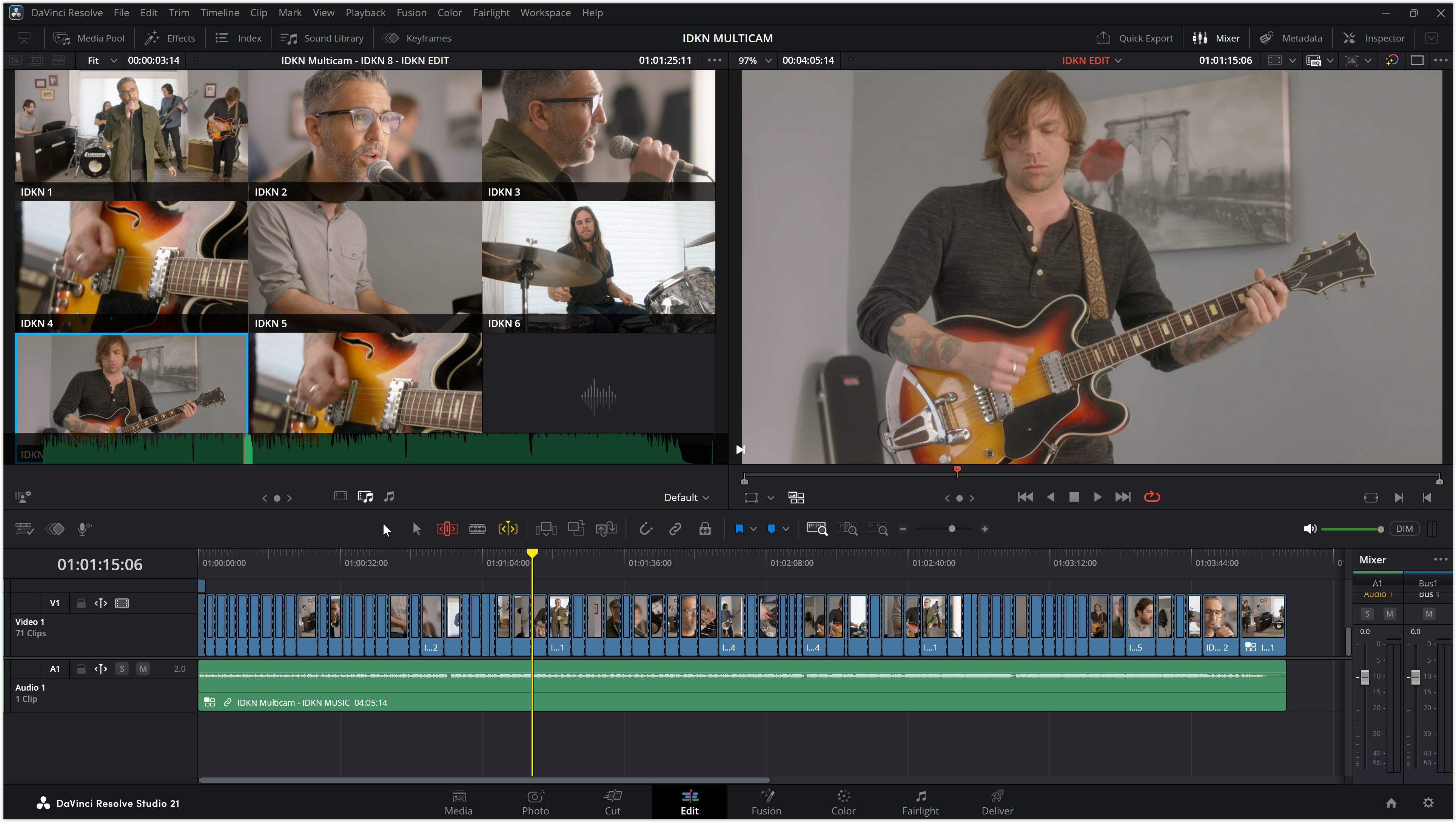
Nella lezione 4 della Editor's Guide a Davinci Resolve 20 si affrontano due situazioni spesso ricorrenti nel montaggio in multicamera.
La prima riguarda principalmente i videoclip musicali girati con una sola camera:
siccome la band esegue il brano seguendo la traccia audio pre-registrata, possiamo sincronizzare tutte le riprese tramite waveform e montarle in tempo reale come se fosse davvero un multicam reale (quindi girato con più camere), tenendo attiva la commutazione della sola traccia video (Video Only).
La seconda situazione è ancora più frequente.
Cosa succede se hai già tagliato metà del video in timeline e hai necessità di inserire un nuovo angolo di ripresa aggiuntivo? Ad esempio il dettaglio della batteria?
Invece di rifare la sincronizzazione ex-novo, quindi partendo da zero, su Resolve possiamo risparmiare un sacco di tempo facendo tasto destro sulla clip multicamera e scegliendo Open in Timeline per mettere in evidenza la struttura interna delle tracce sincronizzate.
Quindi procediamo aggiungendo una nuova traccia facendo tasto destro sull'intestazione di una delle tracce (video o audio)auto align in timeline e scegliendo Add Angle. Posizioniamo la nuova clip sulla nuova traccia creata, selezioniamo questa clip e tenendo premuto Shift scegliamo anche un'altra clip di quelli già facenti parte della multicam (quindi già sincronizzata correttamente) e poi facciamo tasto destro e clicchiamo su Auto Align Clips (in alternativa troviamo lo stesso comando sul menu Clip nella barra dei menu in alto nell'interfaccia).
Ora torniamo nella timeline principale quella che contiene la multicam e vedremo che tutti i tagli già eseguiti nella timeline principale resteranno intatti ma avremo subito a disposizione un nuovo angolo nella griglia.
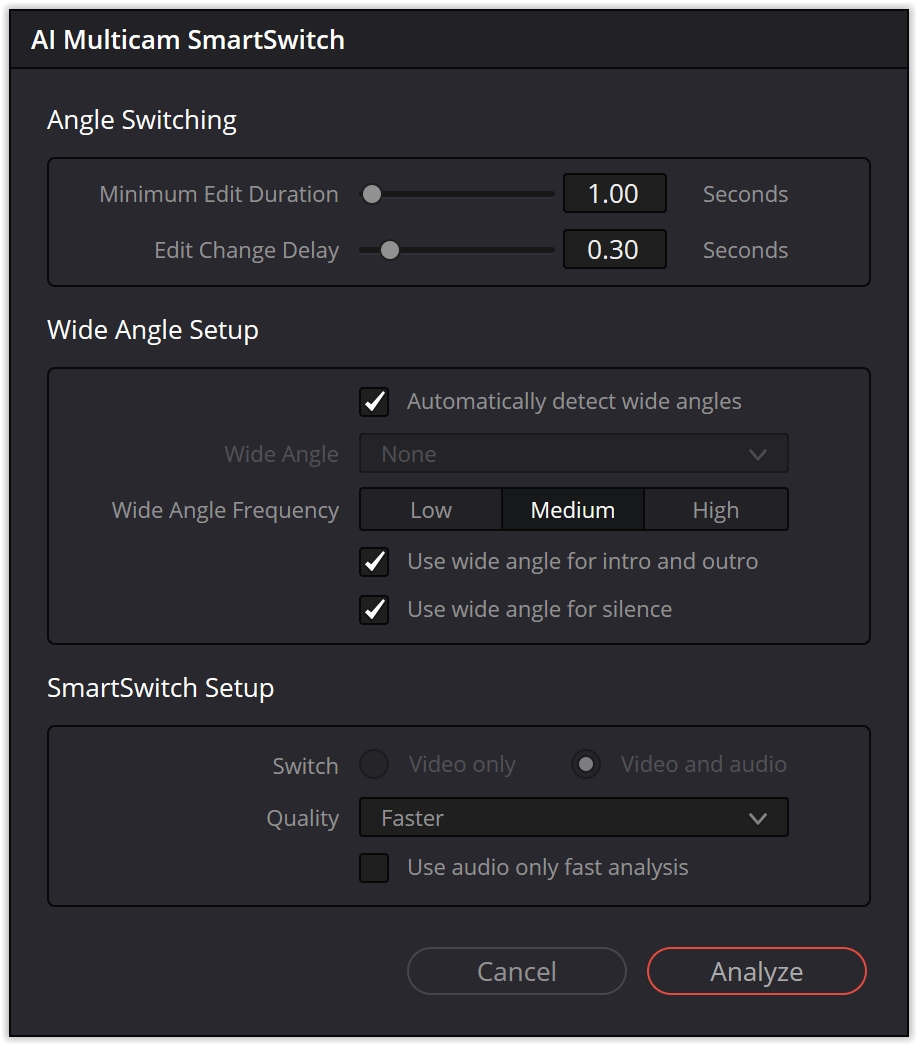
E per le interviste "talking heads" (ad esempio in primo piano fronte camera), a partire da Davinci Resolve 20 si è aggiunto il pannello AI Multicam SmartSwitch, che analizza audio e movimento labiale per creare già il primo rough cut automatico tra le diverse camere.
La gestione completa del flusso in multicamera (fino ad arrivare al comando Flatten Multicam Clip per preparare il passaggio in Color Page) è uno dei moduli principali del nuovo Editing con Davinci Resolve | Certification Training da 36 ore complessive. Qui trovate il programma didattico completo:
https://www.andrealucchitrainer.it/editing-con-davinci-resolve-20-certification-training