- Ieri
DaVinci Resolve: come separare soggetto e sfondo con Depth Map
- Andrea Lucchi
- Color Grading, Fusion e VFX
- 0 comments
Abbiamo un problema con una clip in timeline!
Il volto tende ad essere un po' scuro, mentre lo sfondo è ok. Come facciamo ad intervenire solo dove serve?
Chi lavora già da un po' sulla Color Page di Resolve sa già che ci possono essere varie possibili soluzioni.
In questo articolo parliamo di una di queste: l'effetto Depth Map.
Il concetto di base è semplicissimo: analizza la clip e stima quali sono gli elementi più vicini alla camera e quali sono quelli più lontani. Da questa analisi tira fuori una maschera che si può usare per correggere separatamente il primo piano e lo sfondo.
Questo strumento richiede DaVinci Resolve Studio per desktop. Lo si trova anche in Color Page tra gli effetti di Resolve FX Refine. A partire da DaVinci Resolve 20, l'effetto Resolve FX utilizza automaticamente la nuova versione chiamata Depth Map v2, che migliora l'analisi mantenendo gli stessi controlli di base.
Il tutorial video
Nel video vediamo come separare soggetto e sfondo, cambiare colore alla casa e usare la Depth Map in Fusion.
Che cosa rappresenta il mascherino in scala di grigi
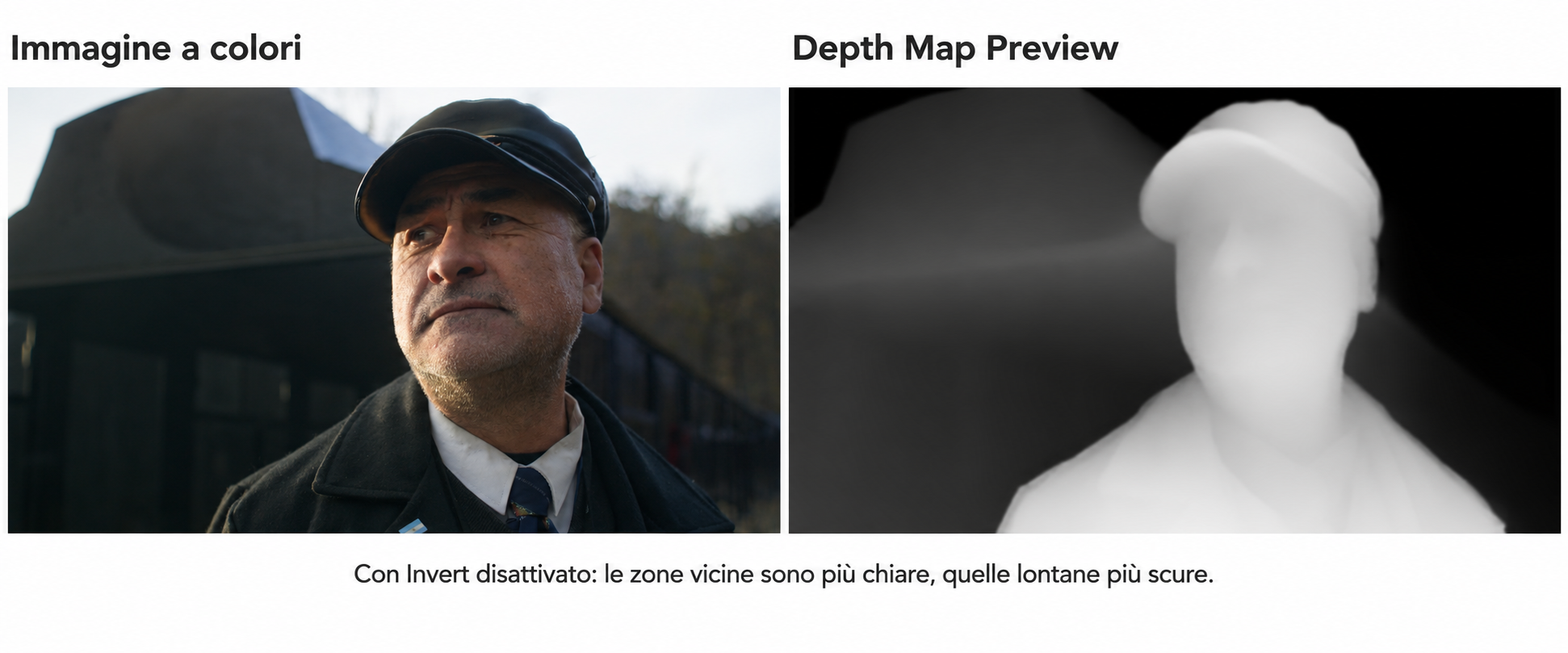
Appena applichiamo il Depth Map, questo attiva di default la Depth Map Preview, che mostra in scala di grigi la profondità stimata della scena. Nella mappa iniziale, con Invert disattivato, le zone vicine tendono ad essere chiare mentre quelle lontane scure.
Vi ricorda qualcosa?
Altro non è che una maschera, dove il bianco lascia passare completamente la correzione che andremo a fare, il nero la esclude del tutto, mentre i grigi la applicano in parte in base alla loro luminosità. Con il check di Invert possiamo invertire la selezione, per esempio per lavorare solo sullo sfondo.
Chiariamo subito una cosa, giusto per non alimentare false aspettative. Non è una ricostruzione 3D della scena!!!
È solo una stima della profondità. Quindi i valori dei grigi non rappresentano la distanza esatta in metri. La mappa resta un'immagine 2D che descrive la profondità stimata dei punti visibili, senza ricostruire completamente la geometria 3D della scena o le parti nascoste.
Regoliamo la selezione con Near Limit, Far Limit e Gamma
Nella sezione Resulting Map Adjustment, mettiamo il check su Adjust Map Levels. Ora abbiamo attivato tre controlli:
Far Limit regola il livello di nero. Quindi alzandolo, possiamo portare il nero verso una parte più ampia dell'immagine, escludendola quindi dalla correzione.
Near Limit regola invece il livello di bianco. Abbassandolo, portiamo il bianco verso una parte più ampia dell'immagine e quindi allarghiamo la selezione interessata alla correzione.
Gamma modifica la parte intermedia, quindi i grigi, lasciando bloccati i punti di bianco e di nero. Pertanto se abbassiamo la gamma schiariamo i valori intermedi, alzandola li rendiamo più scuri.
Guardiamo la maschera mentre spostiamo i cursori. Cerchiamo di renderla più precisa possibile.
Non dobbiamo cercare per forza un profilo tutto bianco su fondo perfettamente nero. Questo può essere utile se vogliamo fare proprio un ritaglio preciso del primo piano. Ma per dare un effetto di profondità, in maniera progressiva, dobbiamo mantenere una certa scala di grigi e non eliminarla completamente.
E se volessimo selezionare solo la fascia intermedia?
Magari non ci interessa il primo piano. Vogliamo ad esempio correggere una persona o un oggetto che si trova leggermente più indietro, lasciando inalterato tutto ciò che sta davanti e dietro.
Abbiamo una sezione specifica del Depth Map che aiuta a risolvere proprio questo problema.
Apriamo Isolate Specific Depth e attiviamo Isolation.
Target Depth ci permette di scegliere la profondità che vogliamo selezionare. Tolerance allarga o restringe la fascia di selezione mentre Softness rende più morbido il passaggio alle zone scure (quindi quelle non selezionate).
Si tratta quindi di una selezione per profondità: se due elementi (di qualsiasi tipo) si trovano alla stessa distanza (ricordiamoci che è solo una stima), possono finire tutti e due all'interno della maschera. Per limitarla ulteriormente possiamo ricorrere ad altri strumenti come una Power Window.
Sì, ma c'è un problema. Compaiono degli aloni lungo i bordi
Quando schiariamo un soggetto, potrebbe succedere di veder comparire un bordo chiaro intorno alle spalle, ai capelli o ai rami di un albero (se la selezione riguarda appunto l'albero).
Spesso il problema sta proprio lì, nel passaggio dal soggetto allo sfondo. Può quindi essere un problema della maschera.
Apriamo Map Finesse (all'interno dei settaggi del Depth Map) e attiviamo Postprocessing.
Abbiamo questi controlli:
Post Filter aiuta (meglio dire può aiutare) la maschera a seguire in maniera più precisa i contorni dell'immagine.
Contract/Expand restringe o allarga le zone bianche della maschera. A valori negativi si restringono, a valori positivi si allargano.
Blur ammorbidisce il passaggio tra zone chiare e scure.
Se la selezione del primo piano deborda all'esterno, una piccola riduzione può migliorare il bordo. Ma attenzione, non è una soluzione valida per ogni alone che si presenta: restringendo la maschera rischiamo di tagliar fuori i dettagli sottili, come i capelli e i piccoli rami.
Se stiamo usando Invert per selezionare lo sfondo, controlliamo quali zone della maschera stiamo restringendo.
Occhio anche al Blur. Può certamente rendere il passaggio meno visibile, ma se spingiamo troppo allargando la zona di transizione, possiamo peggiorare l'alone anziché migliorarlo. A volte può convenire ridurre semplicemente la differenza tra la correzione del soggetto e quella dello sfondo.
Inseriamo il Depth Map nel Node Graph
Buona prassi è quella di tenere separate la selezione e la relativa correzione.
Per fare questo possiamo usare tre nodi:
Bilanciamento e normalizzazione: per le regolazioni generali (primarie) della clip.
Correzione del soggetto: collegato in serie al primo nodo e poi all'uscita dell'immagine.
Depth Map: lo teniamo su un ramo separato che riceve anche lui l'input dall'uscita del nodo Bilanciamento e normalizzazione.
Nel nodo Depth Map sistemiamo la maschera (come abbiamo visto precedentemente), disattiviamo Depth Map Preview e colleghiamo l'uscita blu (Key) all'ingresso blu (sempre Key) del nodo Correzione del soggetto.
Ricordo che i collegamenti verdi portano il segnale RGB (quindi l'immagine) mentre quelli blu portano la selezione (quindi la maschera). Pertanto le regolazioni che faremo sul nodo Correzione del soggetto saranno limitate entro i confini della maschera.
Ora sul nodo Correzione del soggetto possiamo utilizzare gli strumenti di correzione che riteniamo più opportuni come ad esempio le Color Wheels o le Log Wheels.
Se volessimo utilizzare la Depth Map in Fusion?
Nessun problema.
In Fusion troviamo il nodo nativo Depth Map, il quale genera un canale alfa che possiamo utilizzare lungo la catena dei nodi. Troviamo come al solito le sue regolazioni nell'Inspector.
Per utilizzarlo come maschera per una correzione colore in Fusion, procediamo così:
Colleghiamo il MediaIn all'ingresso immagine di un nodo Color Corrector e l'uscita del Color Corrector al MediaOut.
Creiamo un secondo ramo dall'uscita del MediaIn e lo colleghiamo all'ingresso del nodo Depth Map.
Regoliamo la maschera con i parametri del Depth Map nell'Inspector, poi disattiviamo Depth Map Preview.
Colleghiamo direttamente l'uscita del Depth Map all'ingresso blu Effect Mask del Color Corrector.
Il Color Corrector riceve così l'immagine originale dall'ingresso principale e usa il canale alfa del Depth Map come maschera. Qui non serve aggiungere un nodo Bitmap: la maschera è già disponibile nell'alfa. Se nelle impostazioni del Color Corrector abbiamo cambiato il canale della Effect Mask, rimettiamo Channel su Alpha nella scheda Settings.
Sfocatura e foschia
Complichiamoci un po' la vita.
La mappa generata dal Depth Map può aiutarci anche a distribuire effetti (come ad esempio sfocatura e foschia) secondo la profondità, ma occorre fare una precisazione doverosa in merito alla differenza tra una maschera e un canale Z-Depth.
Provo a spiegarlo con un esempio:
In Fusion, il nodo Depth Blur è in grado di leggere una mappa esterna dal suo ingresso chiamato Blur Image.
Colleghiamo il girato originale all'ingresso immagine principale di Depth Blur e l'uscita di Depth Map all'ingresso Blur Image, con Depth Map Preview disattivato. Impostiamo quindi Blur Channel su Alpha. In questo modo diciamo al nodo Depth Blur di usare il canale alfa della mappa per controllare quanta sfocatura applicare all'immagine.
Pertanto i valori di sfocatura introdotti saranno controllati dai valori della mappa di profondità.
Questo però non equivale a fornire un canale Z al nodo!
Se impostiamo Blur Channel su Z, vedremo comparire i controlli Focal Point e Depth of Field. Per usarli, però, il nodo Depth Blur deve ricevere effettivamente i dati di profondità nel canale Z.
Per trasferirvi la mappa stimata possiamo usare Channel Booleans, ma questa procedura merita un approfondimento dedicato.
Qui ci concentriamo solo sull'uso della mappa come maschera. Resta inteso che la profondità stimata dal Depth Map resta comunque relativa: copiarla nel canale Z non la trasforma in una misura delle distanze reali.
Prima di finire
Controlliamo tutta la clip in movimento, soprattutto quando il soggetto modifica in maniera decisa la sua posizione (ad esempio quando gira la testa o incrocia altri soggetti oppure quando cambia la distanza dalla camera).
Una maschera che funziona su un frame può "rompersi" anche solo qualche secondo dopo.
Dettagli come i capelli, i riflessi e il motion blur possono richiedere delle rifiniture più precise. Se lo riteniamo necessario, combiniamo la Depth Map con delle Magic Mask e/o delle Power Windows.
Se la vostra macchina fa fatica durante le regolazioni, passate in modalità Faster, per poi tornare a Better per controllare il risultato finale.
Il criterio di valutazione è sempre quello: se si nota la correzione lungo i bordi, allora dobbiamo sistemare ancora qualcosa.
Resta aggiornato su DaVinci Resolve
Iscriviti alla newsletter
Riceverai aggiornamenti periodici, generalmente una volta alla settimana, con contenuti utili su DaVinci Resolve. Potrai disiscriverti in qualsiasi momento.