- Oggi
DaVinci Resolve 21.1 e Server MCP: come controllare il montaggio e la color con l'IA (Claude e ChatGPT)
- Andrea Lucchi
- Davinci Resolve, Editing, Color, Media
- 0 comments
Fino alla versione 21.0, chi voleva collegare Davinci Resolve a un assistente AI aveva la possibilità di ricorrere a script personalizzati oppure a progetti di terze parti, che comprendono anche quelli basati su MCP (Model Context Protocol).
In breve l'MCP è un protocollo che dà la possibilità ai modelli AI di collegarsi ad applicazioni esterne per utilizzarne alcuni strumenti e funzioni.
Con Davinci Resolve Studio 21.1 (attenzione! Serve la versione a pagamento non basta quella gratuita), Blackmagic ha integrato direttamente nell'applicazione un server MCP nativo accompagnato da 20 nuove API di scripting e da una finestra Console riprogettata per la diagnostica.
Il protocollo MCP consente quindi ad assistenti esterni con Claude Desktop, Claude Code e ChatGPT Codex di analizzare progetti, organizzare le clip e i media in generale, modificare settaggi e impostazioni di esportazione attraverso istruzione in linguaggio naturale anche dettate tramite comandi vocali!
Requisiti tecnici e differenze tra versione Free e Studio
Come ho già accennato il server nativo MCP e l'esecuzione degli script Python (necessari quindi per gli automatismi delle istruzioni) sono ora un'esclusiva di Davinci Resolve Studio. Quindi nessun supporto nella versione gratuita.
Come funziona il server MCP
Non stiamo parlando delle classiche estensioni di controllo remoto che sono basate sulla lettura dello schermo e simulare dei clic.
Per esempio, quando inviamo un prompt a Claude, l'assistente può richiamare gli strumenti disponibili per interrogare il progetto o eseguire un'operazione supportata, senza dover necessariamente individuare le icone nell'interfaccia grafica.
Questo non significa, però, che l'assistente possa eseguire qualsiasi operazione disponibile nell'applicazione: le sue possibilità dipendono dagli strumenti esposti, dalle API utilizzabili e dalle autorizzazioni disponibili.
Ma in pratica come attiviamo il collegamento?
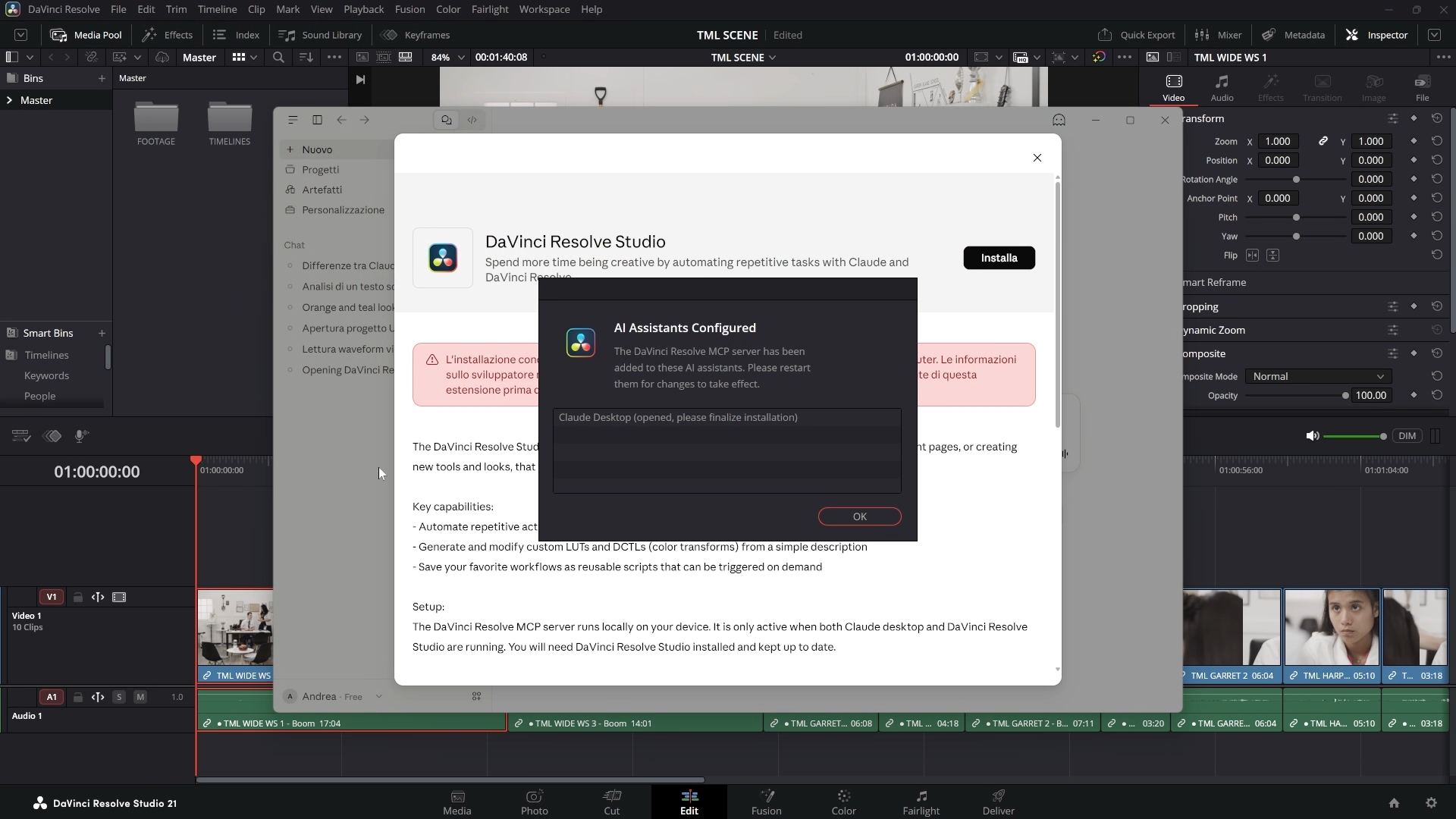
Come prima cosa dobbiamo installare l'assistente AI che abbiamo scelto tra quelli compatibili (al momento Claude Desktop, Claude Code e ChatGPT Codex).
Successivamente, apriamo DaVinci Resolve Studio e accediamo alla funzione File > Setup AI Assistants, seguendo le indicazioni dell'interfaccia per configurare il collegamento.
Resolve individua gli assistenti compatibili installati e può predisporre automaticamente la configurazione del server MCP nei rispettivi file di configurazione.
Una volta completata la procedura, riavviamo l'assistente AI, se necessario, affinché possa rilevare il server e gli strumenti disponibili.
Sicurezza Operativa: il test di sola lettura (Read Only)
Occorre fare attenzione ai permessi di esecuzione. Un assistente AI collegato a Resolve può essere in grado di modificare il progetto, intervenire sui media o avviare operazioni di rendering, a seconda degli strumenti a sua disposizione.
Quindi prima di fare nuove operazioni suggerisco di fare un test di controllo in sola lettura su un progetto duplicato (di test per l'appunto).
Proviamo con un prompt di questo tipo:
«Identifica la versione di DaVinci Resolve, il nome del progetto corrente e le timeline disponibili. Elenca gli strumenti MCP a tua disposizione senza modificare impostazioni, importare o eliminare media, alterare il progetto o avviare rendering. Se non puoi verificare direttamente una di queste informazioni, dichiaralo esplicitamente».
In questo modo accertiamo che il tunnel di comunicazione tra il modello linguistico e il database attivo sia effettivamente stabile.
Quindi riassumendo:
Duplichiamo il progetto e lavoriamo sulla copia
All'inizio usiamo solo richieste che leggono informazioni
Verifichiamo che l'assistente AI identifichi correttamente il progetto e la timeline attiva
Prima di dare qualsiasi autorizzazione a modifiche, controlliamo quali sono gli strumenti MCP realmente esposti
Per tutte le nostre prove distruttive, utilizziamo media e progetti di test, con backup completamente indipendenti
Applicazioni pratiche in Media, Edit e Color Page
Una volta ultimata la fase di verifica, il protocollo MCP ti permette di automatizzare molte operazioni ripetitive che normalmente richiedono tempo e molti passaggi manuali.
Vediamo qualche esempio:
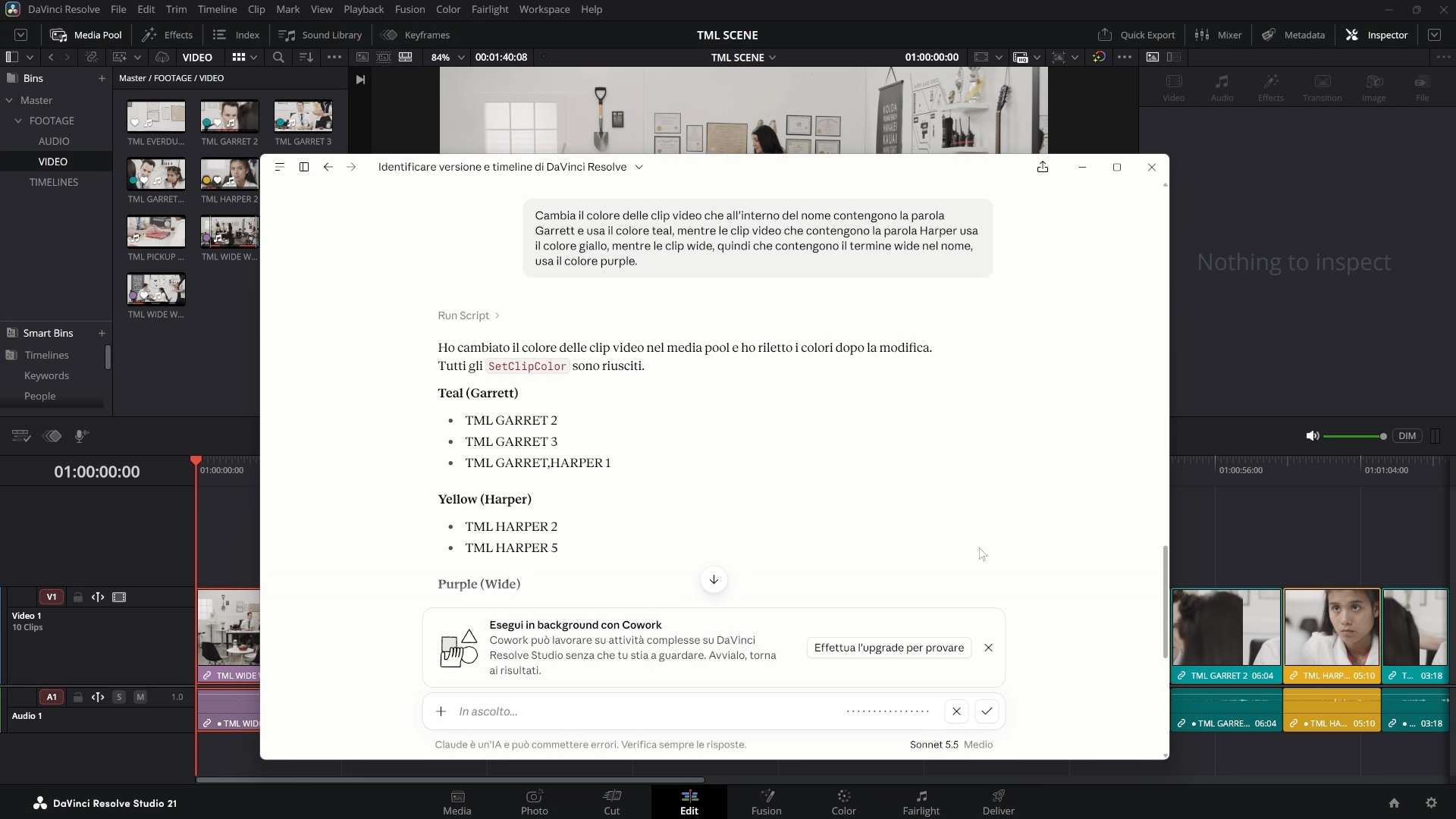
Organizzazione del Media Pool e relativi metadati:
L'assistente può aiutare a organizzare i media sulla base delle informazioni effettivamente accessibili attraverso gli strumenti disponibili.
Per esempio, può essere possibile creare una struttura di Bin e Smart Bin basata sui metadati, rinominare gruppi di clip combinando campi come Camera, Reel e Take oppure assegnare colori alle clip in base al codec sorgente, distinguendo, per esempio, i file BRAW da quelli H.264.
È inoltre possibile valutare l'utilizzo di informazioni già presenti nel progetto, come trascrizioni audio o metadati generati da altri strumenti di analisi. L'effettiva disponibilità di questi dati dipende però dalle API esposte e dal modo in cui sono memorizzati.
Gestione della Timeline e Marker in Edit Page:
L'assistente AI può essere utilizzato per analizzare le informazioni disponibili sulla timeline, individuare i marker ed eventualmente produrre un riepilogo testuale con i relativi timecode.
In determinati flussi di lavoro, può anche aiutare a individuare silenzi e false partenze sulla base delle trascrizioni o di un'analisi dell'audio. Per ottenere tagli automatici affidabili, tuttavia, occorre verificare che gli strumenti disponibili consentano di intervenire sulla timeline e controllare il risultato.
Anche nei progetti multicamera l'assistente può aiutare a organizzare e automatizzare alcune operazioni, per esempio quelle relative alla sincronizzazione, se supportate dagli strumenti disponibili.
Applicazione di look e gestione dei nodi in Color Page:
Un altro possibile impiego riguarda l'applicazione di LUT e la gestione di determinate impostazioni colore.
Per esempio, possiamo chiedere all'assistente di applicare una LUT specifica alle clip che soddisfano determinati criteri, come la camera utilizzata o un particolare flag, purché le informazioni necessarie siano accessibili e gli strumenti disponibili consentano di intervenire sulle clip interessate.
È anche possibile automatizzare alcune operazioni ripetitive sui nodi, nei limiti delle funzioni effettivamente esposte dalle API.
Quindi in conclusione possiamo dire che l'integrazione MCP in Davinci Resolve Studio 21.1 apre tante nuove possibilità soprattutto per automatizzare operazioni ripetitive e gestire progetti con linguaggio naturale (anche con comandi vocali). Però ci tengo a sottolineare che il maggior vantaggio non è nel sostituire la figura del montatore o del colorist, ma nel ridurre le operazioni ripetitive dispendiose a livello di tempo. Tutte le decisioni creative continuano (almeno per ora) ad essere solo nostre!